
HƯỚNG DẪN TRÊN ĐIỆN THOẠI
Đăng ký xe chip.
Từng bước, thật rõ.
Từ tạo tài khoản đến lưu vé tập tại 136 Sài Đồng. Làm theo hướng dẫn và xem ảnh minh họa cho từng thao tác.
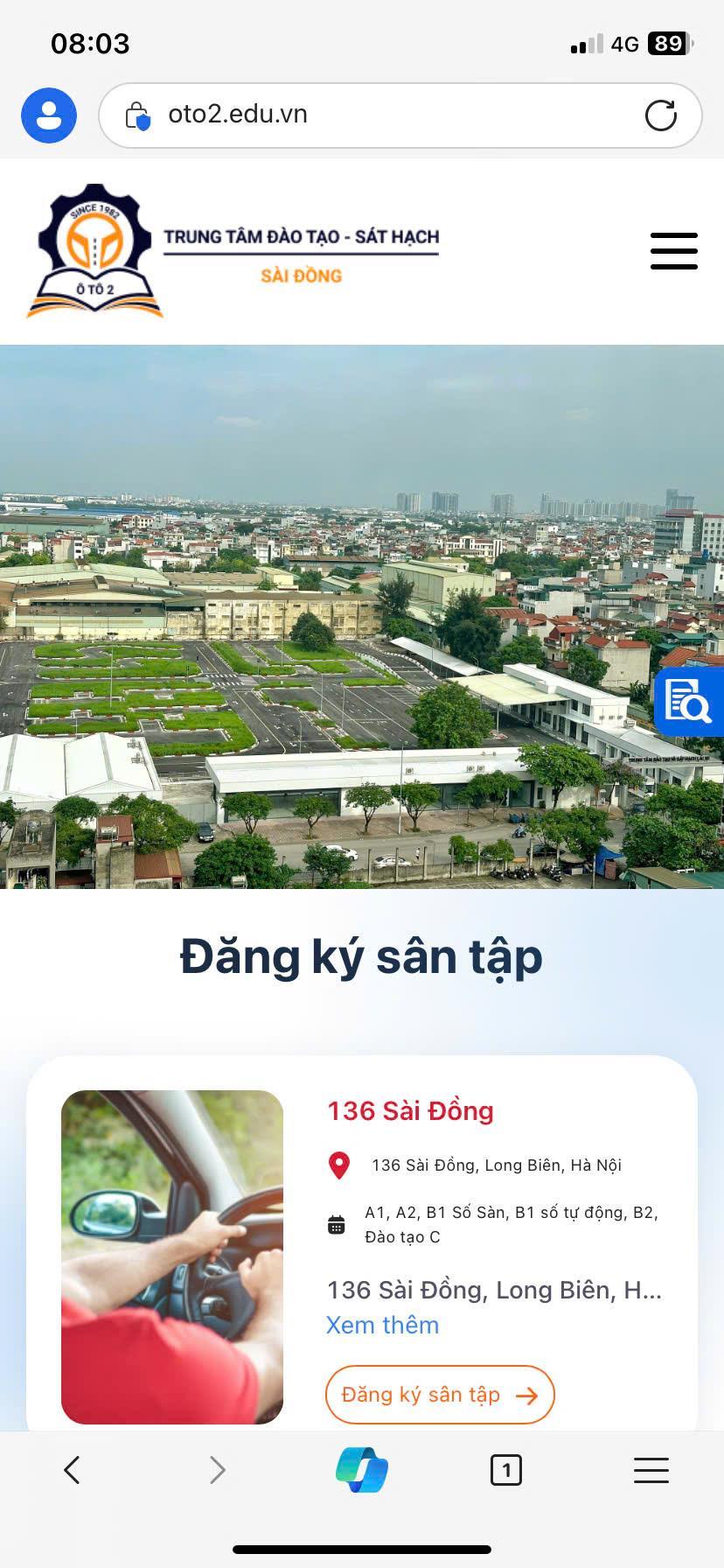
Đã có tài khoản? Anh/chị có thể bắt đầu ngay từ phần đăng nhập.
Đến bước 4BẮT ĐẦU TẠI ĐÂY
Hướng dẫn đăng ký xe chip
Mở website OTO2 ở một tab khác và quay lại trang này khi cần xem bước tiếp theo.
Mở trình duyệt trên điện thoại
Sử dụng Safari, Chrome, Edge hoặc trình duyệt anh/chị thường dùng.
Truy cập website OTO2
Nhập địa chỉ bên dưới vào thanh địa chỉ của trình duyệt, sau đó nhấn “Đi” hoặc “Enter”.
WEBSITE ĐĂNG KÝhttps://oto2.edu.vn (mở tab mới)Liên kết mở website OTO2 trong tab mới. Giữ tab hướng dẫn này để tiếp tục theo dõi.
Tạo tài khoản
Nếu chưa có- Mở menu ở góc trên bên phải, chọn “Đăng ký”.
- Điền thông tin theo biểu mẫu: tên đăng nhập, mật khẩu, họ tên, giới tính và số điện thoại.
- Nhấn “Đăng ký”. Khi có thông báo thành công, chọn “Quay lại đăng nhập trang”.
Tên đăng nhập viết liền, không dấu. Giữ kín mật khẩu và tránh dùng mật khẩu dễ đoán như 123456.
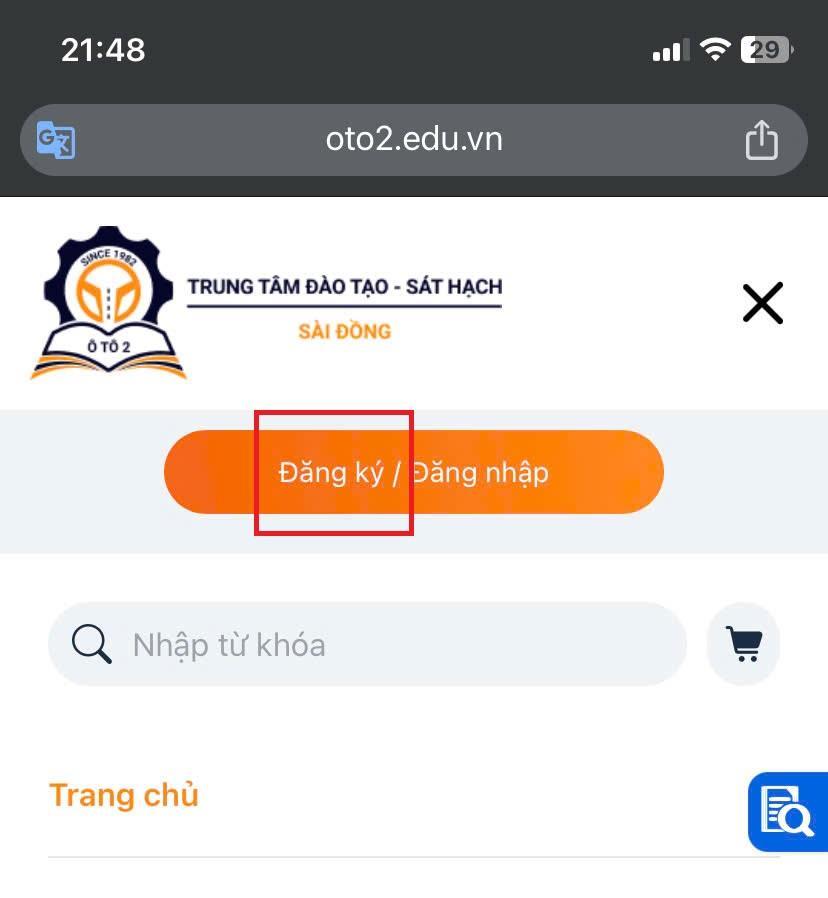
Đăng nhập và đọc nội quy
- Nhập tên đăng nhập, mật khẩu và nhấn “Đăng nhập”.
- Tại trang chủ, chọn “Đăng ký sân tập”.
- Đọc kỹ nội quy. Nếu đồng ý, tích “Tôi đồng ý”, rồi nhấn “Tiếp theo”.
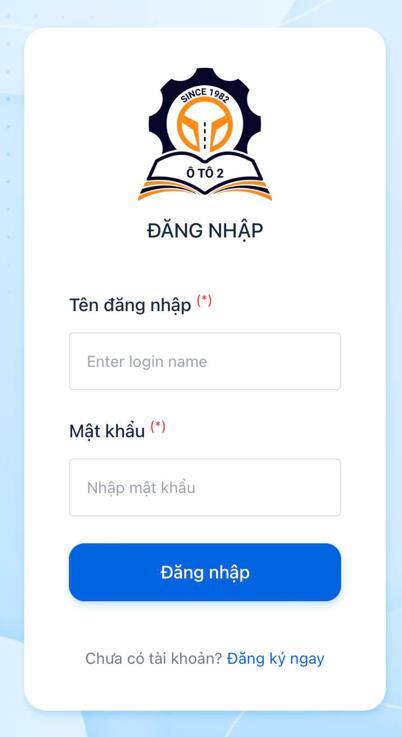
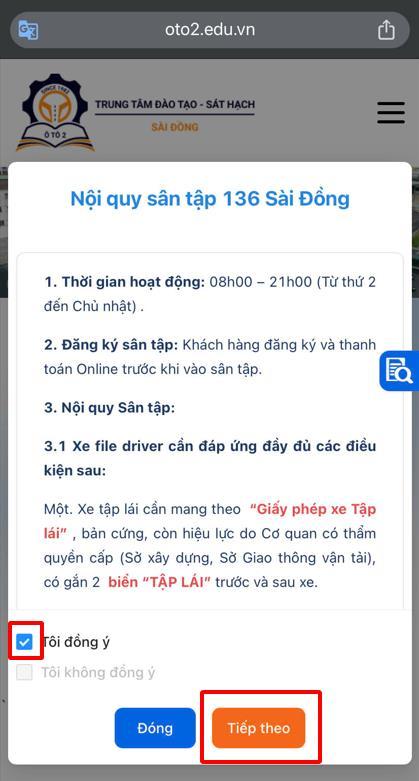
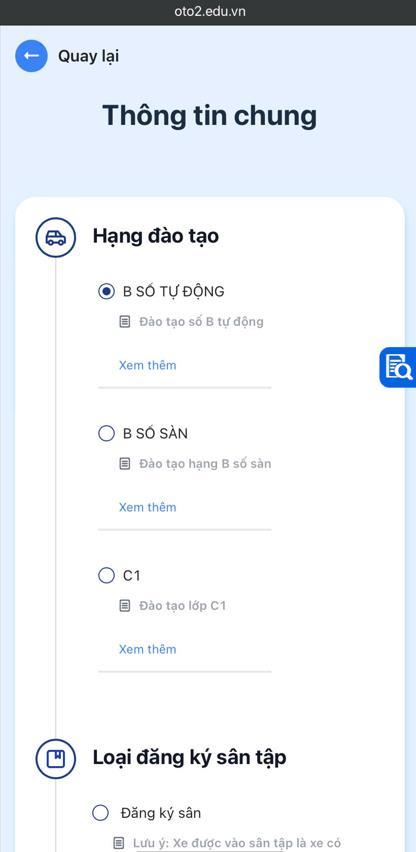
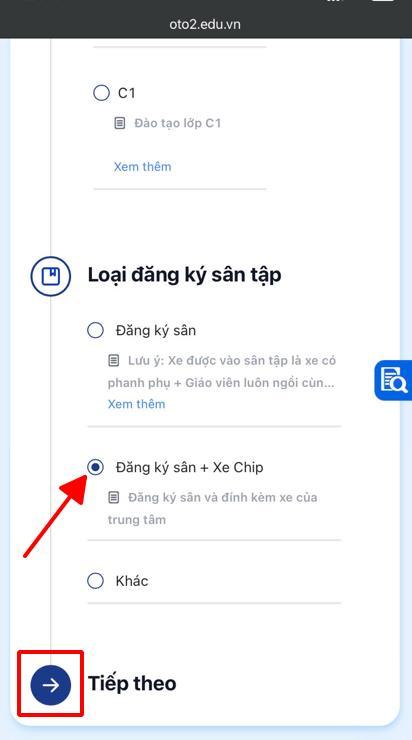
Chọn hạng đào tạo và xe chip
Chọn hạng đào tạo đúng với khóa học của anh/chị. Tiếp tục đến mục “Loại đăng ký sân tập”, chọn “Đăng ký sân + Xe chip” rồi nhấn nút mũi tên để tiếp tục.
Chọn ngày và khung giờ tập
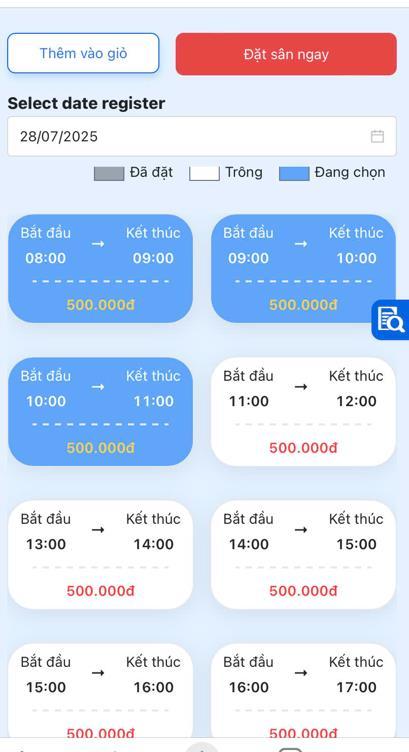
- Chọn ngày đăng ký.
- Chọn khung giờ phù hợp với nhu cầu.
- Kiểm tra lựa chọn, rồi nhấn “Đặt sân”.
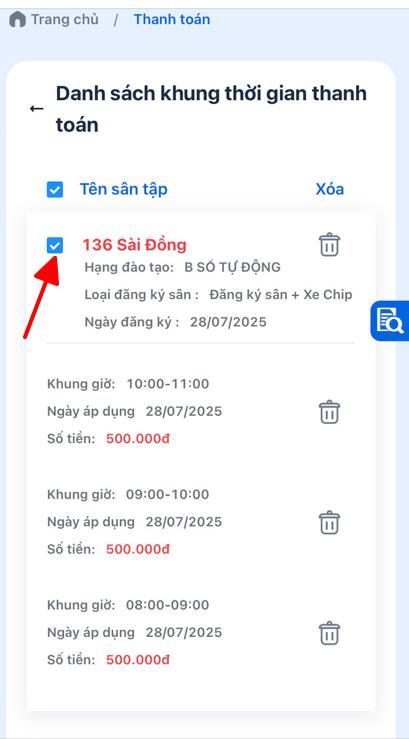
Theo tài liệu hướng dẫn, anh/chị có thể chọn một hoặc nhiều khung giờ trong cùng ngày.
Ngày, khung giờ và số tiền trong ảnh là ví dụ. Xem thông tin đang hiển thị trên hệ thống khi đăng ký.
Kiểm tra lại thông tin
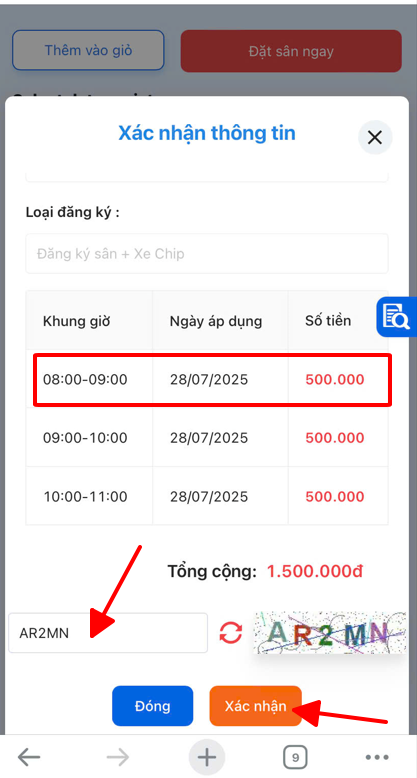
Trước khi xác nhận, kiểm tra kỹ thông tin đang hiển thị:
- Ngày đăng ký
- Khung giờ đã chọn
- Số tiền thanh toán
Nhập mã kiểm tra theo hình trên màn hình của anh/chị, sau đó nhấn “Xác nhận”.
Hoàn tất thanh toán
- Chọn mục “136 Sài Đồng” và phương thức thanh toán.
- Trong phần hóa đơn, chọn “Xuất hóa đơn điện tử”, chọn “Thông tin cá nhân” và điền đủ các trường có dấu (*).
- Nhấn “Thanh toán” và làm theo hướng dẫn trên màn hình. Tài liệu minh họa phương thức quét mã QR.
- Sau khi hệ thống thông báo thanh toán thành công, quay lại website để xem vé tập.
Sử dụng thông tin và mã QR được hệ thống tạo cho anh/chị tại thời điểm thanh toán.
SAU KHI THANH TOÁN
Lấy vé tập.
Lưu lại để mang theo.
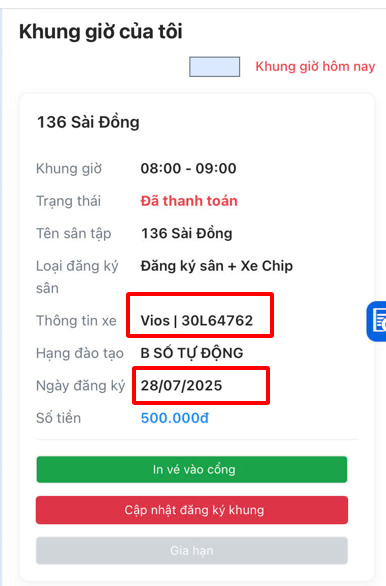
Quay lại trang chủ, mở menu ☰ và chọn “Khung giờ của tôi”.
- Kiểm tra ngày tập và khung giờ
- Xem thông tin xe và trạng thái thanh toán
- Chụp ảnh màn hình để lưu vé
Đến đúng giờ, lên đúng xe.
GIẢI ĐÁP NHANH
Anh/chị đang tìm thông tin gì?
Tôi đã có tài khoản thì bắt đầu từ đâu?
Anh/chị có thể chuyển thẳng đến bước 4: Đăng nhập và đọc nội quy.
Có thể chọn nhiều khung giờ tập không?
Theo tài liệu hướng dẫn, có thể chọn một hoặc nhiều khung giờ trong cùng ngày. Xem cách thực hiện tại bước 6.
Tôi tìm vé tập ở đâu?
Sau khi thanh toán, quay lại trang chủ OTO2, mở menu và chọn “Khung giờ của tôi”. Xem hướng dẫn lấy vé.
Cần lưu thông tin gì trước khi đến sân?
Chụp ảnh màn hình vé tập. Kiểm tra ngày tập, khung giờ và thông tin xe; xuất trình vé khi lên xe.
Nội dung được biên tập từ tài liệu “Hướng dẫn Đăng ký xe chip 04.03” của Công ty Cổ phần Vận tải Ô tô số 2. Ảnh dùng để minh họa thao tác; ngày, giá và thông tin xe trong ảnh là ví dụ. Giao diện thực tế có thể thay đổi.